AdhanTVAndroid TV · Google TV

Installer AdhanTV sur votre boîtier TV

L’installation d’AdhanTV prend environ cinq minutes, avec la seule télécommande. Choisissez l’une des trois méthodes ci-dessous ; celle qui marche sur votre boîtier est la bonne.

Ce qu’il vous faut

  • Un boîtier Android TV, un appareil Google TV ou une smart TV avec Android TV (Android 7.0 ou plus récent)
  • Une connexion internet
  • HDMI-CEC activé, si la TV doit s’allumer toute seule

Le plus simple : sur le boîtier TV

Ouvrez l’appli Downloader sur votre boîtier TV et tapez :

adhantv.net/apk

Version 2.2 · pour Android TV et Google TV · Android 7.0 ou plus récent

Trois façons d’installer

Choisissez la méthode qui convient à votre boîtier. Les trois finissent pareil : AdhanTV s’ouvre et la configuration démarre.

Méthode 1 : avec le navigateur de votre boîtier TV

Votre boîtier a un navigateur, comme Chrome ou TV Bro ? C’est la méthode la plus rapide.

1
2
3
4
5
  1. Ouvrez le navigateur de votre boîtier TV.

  2. Tapez adhantv.net/apk dans la barre d’adresse et appuyez sur OK. Le téléchargement d’AdhanTV.apk commence.

  3. Une fois le téléchargement fini, ouvrez le fichier dans les téléchargements du navigateur.

  4. Android demande si le navigateur peut installer des applis. Choisissez Paramètres, activez Autoriser cette source et appuyez sur Retour.

  5. Choisissez Installer, puis Ouvrir.

Méthode 2 : avec l’appli Downloader (marche sur presque tous les boîtiers)

Downloader est une appli gratuite du Google Play Store qui télécharge et installe des fichiers. Idéale si votre boîtier n’a pas de navigateur.

1
2
3
4
5
  1. Appuyez sur Accueil et ouvrez le Google Play Store (sur Google TV : Applis › rechercher).

  2. Cherchez Downloader, choisissez l’appli orange Downloader by AFTVnews, appuyez sur Installer puis Ouvrir.

  3. Autorisez l’accès aux fichiers si Downloader le demande.

  4. Sélectionnez le champ d’adresse blanc, tapez adhantv.net/apk avec le clavier à l’écran et appuyez sur Go.

  5. Le téléchargement commence. Si Android dit que l’installation est bloquée, choisissez Paramètres, activez Downloader sous *Installer des applis inconnues* (voir l’image) et appuyez sur Retour.

  6. Choisissez Installer. Une fois terminé, choisissez Ouvrir : la configuration d’AdhanTV démarre.

  7. Downloader propose de supprimer le fichier téléchargé. Choisissez Supprimer ; il ne sert plus.

Méthode 3 : avec une clé USB

Pas d’internet sur le boîtier, ou les autres méthodes ne marchent pas ? Utilisez un ordinateur et une clé USB.

1
2
3
4
  1. Téléchargez l’APK sur votre ordinateur avec le bouton ci-dessous.

  2. Copiez le fichier AdhanTV.apk sur une clé USB et branchez-la sur le boîtier TV.

  3. Ouvrez le fichier avec un gestionnaire de fichiers sur le boîtier, par exemple *Fichiers*. Autorisez-le à installer des applis si Android le demande.

  4. Choisissez Installer, puis Ouvrir.

« Installer des applis inconnues »

Android n’installe des applis venant d’ailleurs que Google Play que si vous l’autorisez pour l’appli qui installe, comme Downloader ou le gestionnaire de fichiers. Sur les boîtiers plus anciens, c’est un seul réglage, Sources inconnues, dans Paramètres › Sécurité et restrictions. Vous pouvez le désactiver après l’installation.
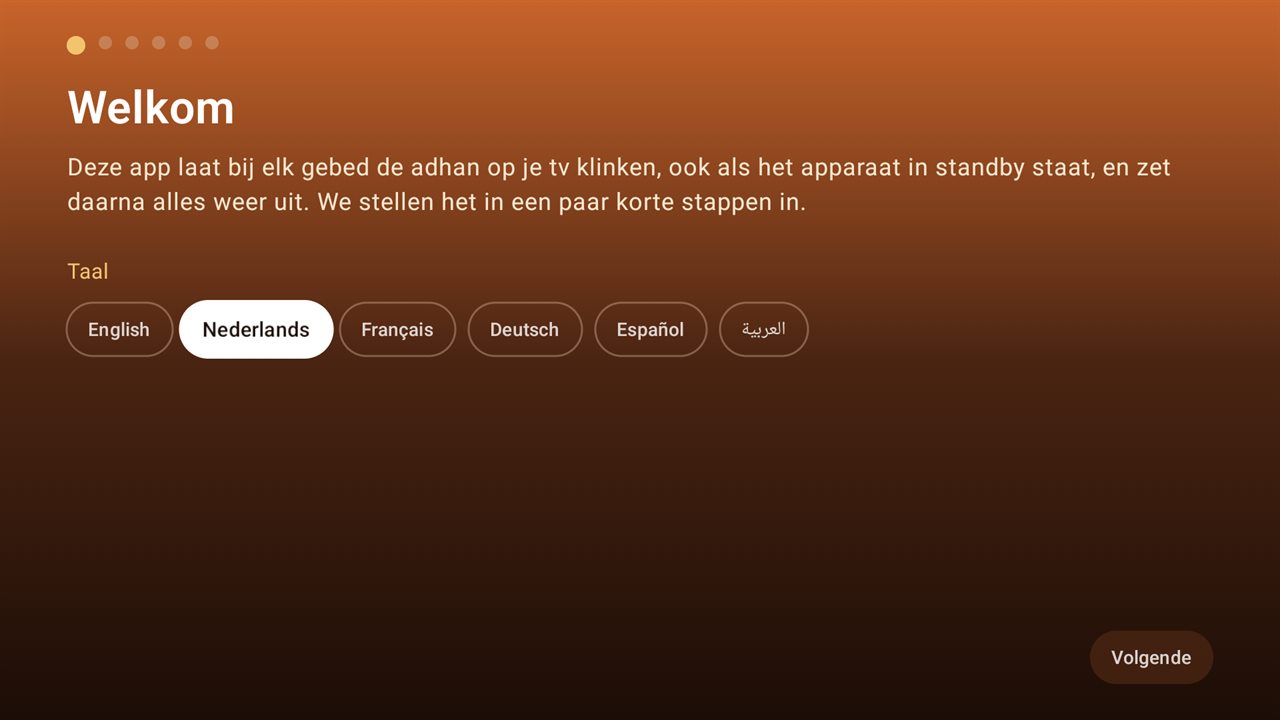
Premier lancement : la configuration en cinq étapes

Étape 1 de la configuration : accueil et langue

1Langue

Choisissez la langue de l’appli.

2Horaires de prière

Choisissez Ma ville, puis votre pays et votre ville. La méthode de calcul habituelle sur place est réglée pour vous.
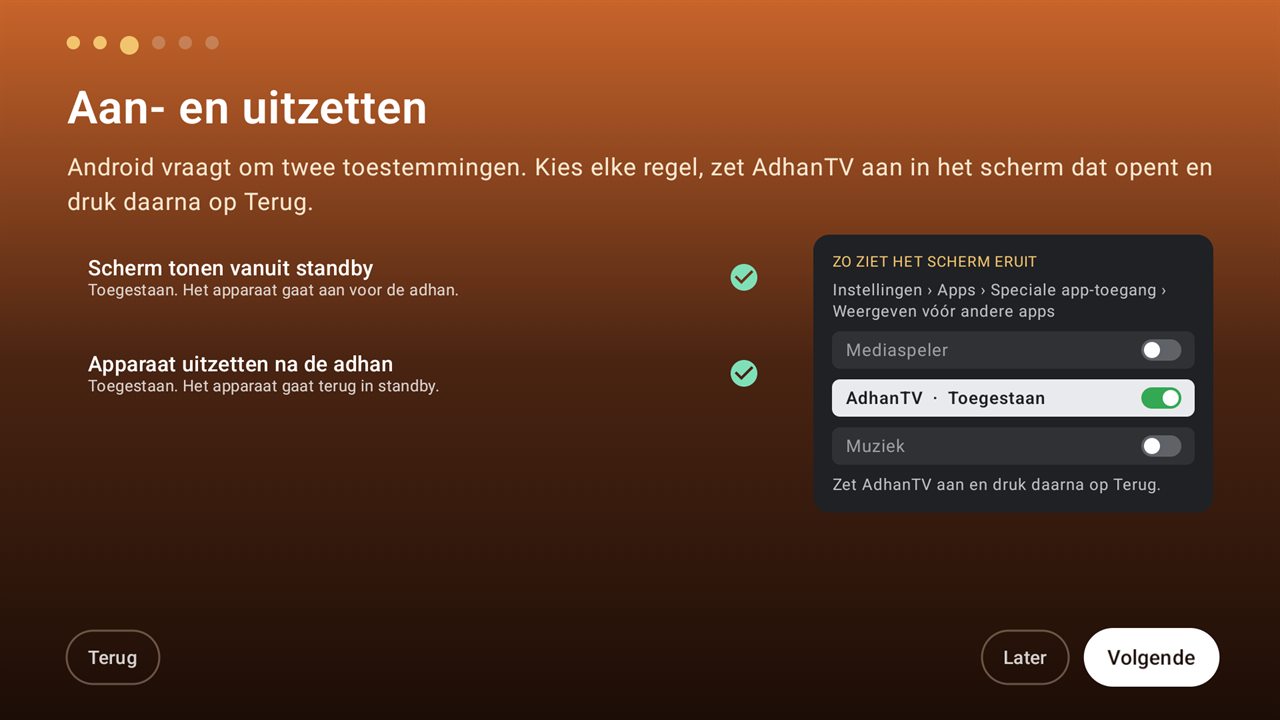
Étape de configuration : les autorisations pour allumer et éteindre le boîtier

3Allumer et éteindre

Android demande quelques autorisations. Sélectionnez chaque ligne, activez AdhanTV dans l’écran qui s’ouvre et appuyez sur Retour : Superposition sur d’autres applis → AdhanTV → Autoriser, et Accessibilité → AdhanTV → Activé. Sur les Android récents, aussi Alarmes et rappels. Sous Android 7 et 8 : administration de l’appareil.
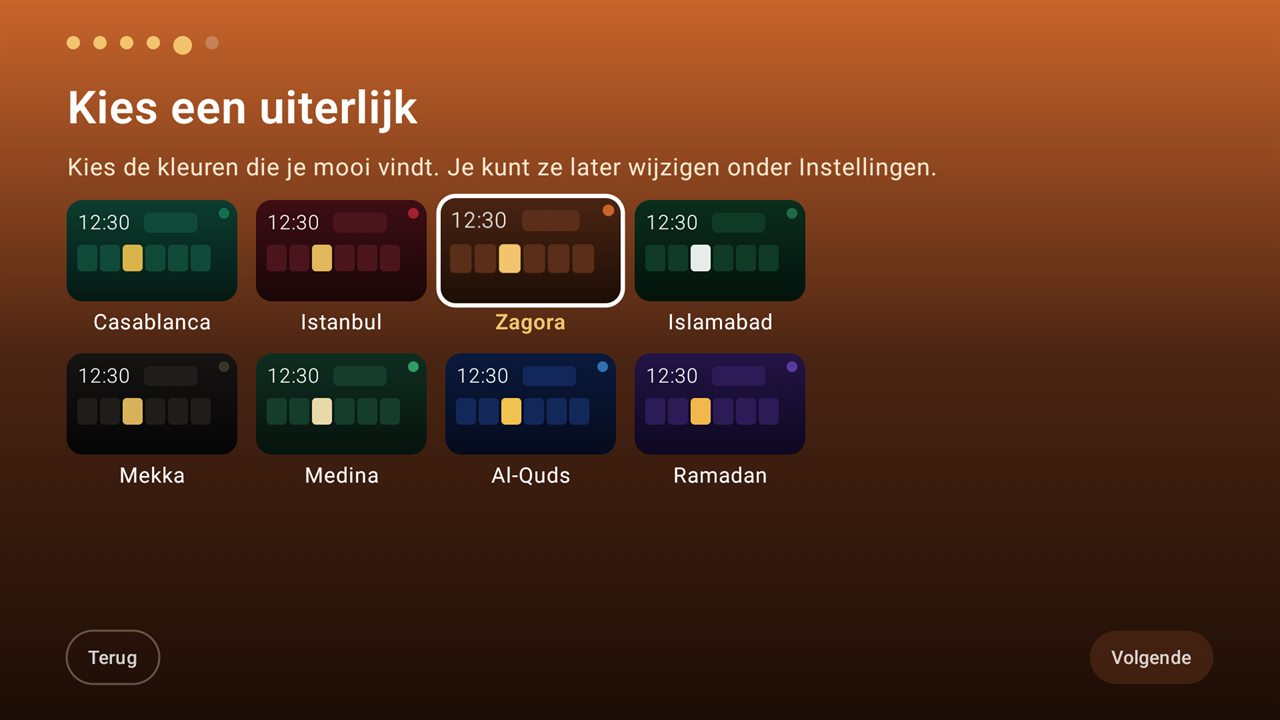
Étape de configuration : choisir un thème

4Apparence et pause prière

Choisissez un thème, et si une pause prière avec compte à rebours suit l’adhan.
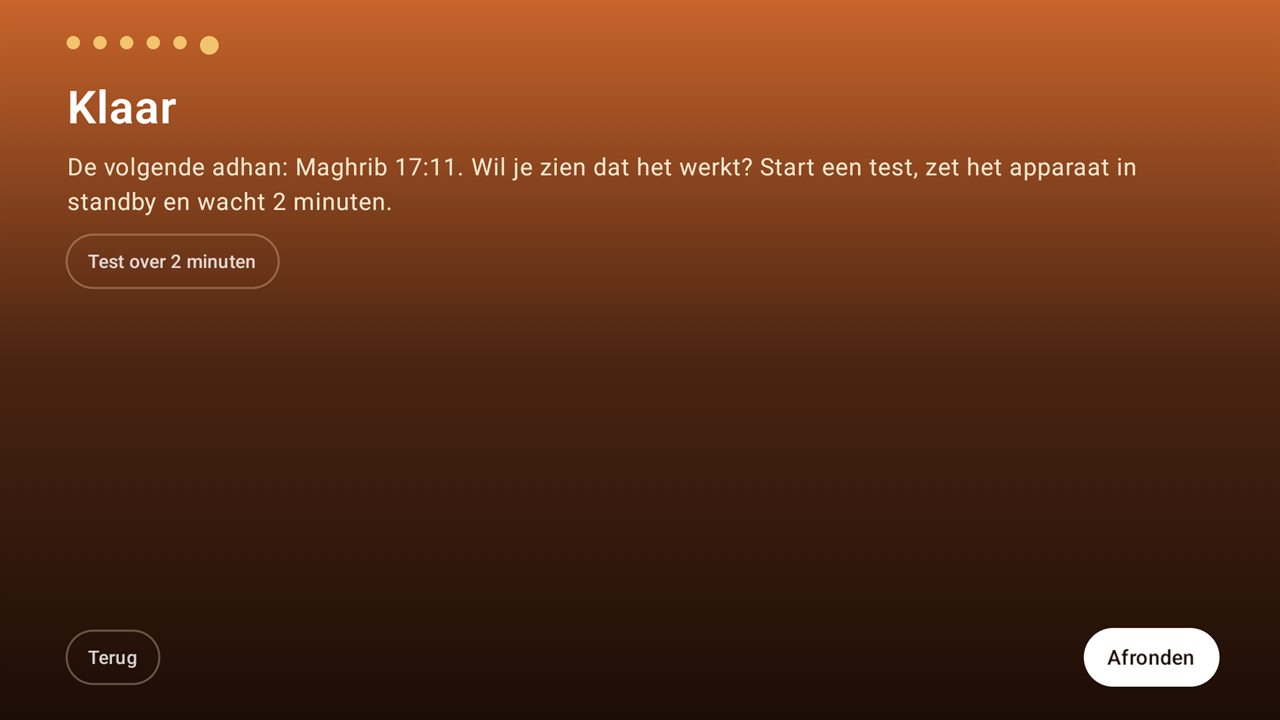
Dernière étape : lancer un test

5Test

Lancez le test, mettez le boîtier en veille avec la télécommande et attendez deux minutes : l’adhan retentit et le boîtier repasse en veille.

Conseils pour un adhan fiable

  • Activez HDMI-CEC sur le boîtier et sur la TV, pour que la TV suive le boîtier.
  • Mettez le boîtier en veille avec la télécommande ; ne le débranchez pas.
  • N’utilisez jamais Forcer l’arrêt sur AdhanTV ni d’applis de nettoyage ou d’optimisation.
  • Vérifiez que la date, l’heure et le fuseau horaire du boîtier sont justes.
  • Verrouillez les réglages par un code PIN dans Paramètres › Verrou et aide, pour que personne ne les change par erreur.

Mettre à jour et désinstaller

AdhanTV de ce site vérifie lui-même s’il existe une nouvelle version et vous demande s’il faut l’installer. La première fois, Android vous demande d’autoriser AdhanTV à installer des applis. Pour désinstaller AdhanTV sous Android 7 ou 8, désactivez d’abord l’administration de l’appareil dans Paramètres › Contrôle de la TV.

Vous bloquez ? Envoyez-nous un message en indiquant la marque et le modèle de votre boîtier TV.